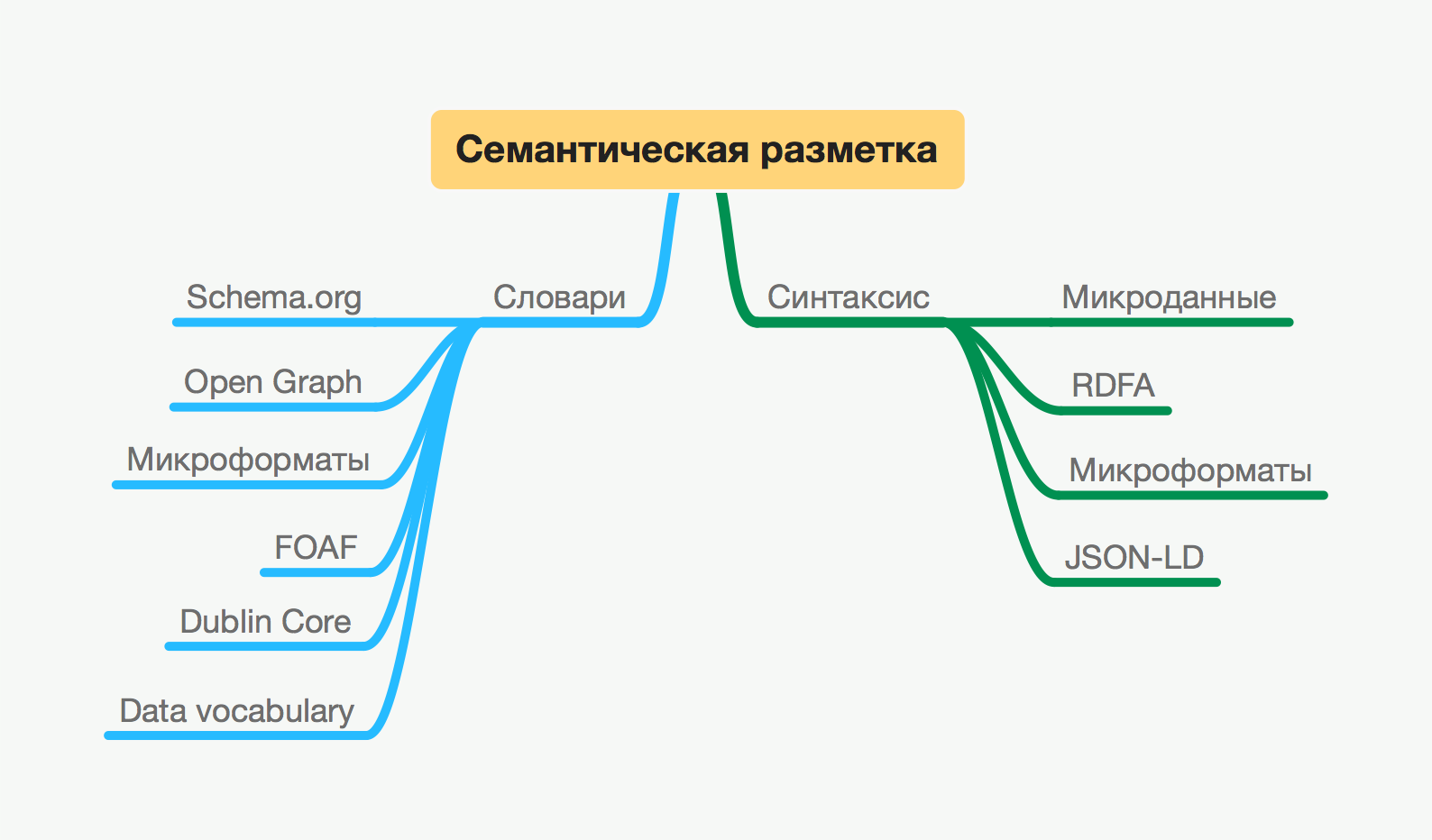
В сегодняшнем материале мы обсудим как установить микроразметку Хлебные крошки на ваш сайт для большинства модулей (Блог, Новости, каталоги файлов, статей, сайтов, объявлений и игр), а так же для модуля страницы сайта (редактор страниц).
Хлебные крошки - это что?
Хлебные крошки (Breadcrumbs) - это навигационная цепочка, которая показывает место страницы в иерархии сайта. Данный тип микроразметки добавляют на страницы, чтобы пользователь мог быстро перейти на главную или в корневой каталог в который добавлен материал.
Как выглядит микроразметка Хлебные крошки в сниппете Google или Яндекс?
На примере поисковика Google у меня выглядит для конкретного материала вот так:
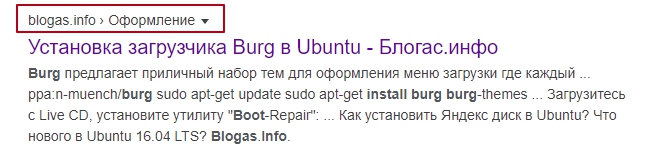
как видите, в сниппете эта разметка заменяет обычную ссылку в поиске на название разделов и подразделов, в которы добавлен материал (страница).
Зачем нужна разметка Хлебные крошки?
- за счет навигационной цепочки сниппет выглядит нагляднее и привлекает внимание пользователя поисковой системы, повышая вероятность его перехода по ссылке;
- «хлебные крошки» в поисковой выдаче улучшают юзабилити: пользователю проще ориентироваться в разделах;
- ссылки в «хлебных крошках» участвуют во внутренней перелинковке, так что грамотной навигацией можно выстроить поток ссылочного веса по сайту.
Как добавить Хлебные крошки себе на сайт?
Для модулей Блог, Новости, каталоги Файлов, Статей, Сайтов, Объявлений и Игры
Перейдите в Шаблон страницы материала и комментариев конкретно этих модулей или тех которые у вас активны и используются и перед тегом </body> установите скрипт:
<script type="application/ld+json">
{
  "@context": "https://schema.org",
  "@type": "BreadcrumbList",
  "itemListElement": [{
    "@type": "ListItem",
    "position": 1,
    "name": "Главная",
    "item": "$HOME_PAGE_LINK$"
  },{
    "@type": "ListItem",
    "position": 2,
    "name": "<?if($CAT_NAME$)?>$CAT_NAME$<?else?><?if($SECTION_NAME$)?>$SECTION_NAME$<?else?>$TITLE_BAR$<?endif?><?endif?>",
    "item": "<?if($CAT_URL$)?>$HOME_PAGE_LINK$<?substr($CAT_URL$,1)?><?else?>$HOME_PAGE_LINK$<?substr($SECTION_URL$,1)?><?endif?>"
  }]
}
</script>
Хлебные крошки на тот случай, если в модулях блог и новости не используются категории
Бывает так, что администратор занимается модулями блог и новости и добавляет материалы вне категорий вообще их не используя, в данной ситуации код для хлебных крошек который предоставлен выше будет работать с ошибками. Советовал бы использовать решение которое предоставлено немного ниже.
 <script type="application/ld+json">
{
"@context": "https://schema.org",
"@type": "BreadcrumbList",
"itemListElement": [{
"@type": "ListItem",
"position": 1,
"name": "Главная",
"item": "$HOME_PAGE_LINK$"
},{
"@type": "ListItem",
"position": 2,
"name": "<?if($CAT_NAME$)?>$CAT_NAME$<?else?><?if($MODULE_ID$='news')?>Новости<?else?><?if($MODULE_ID$='blog')?>Публикации<?endif?><?endif?><?endif?>",
"item": "<?if($CAT_URL$)?>$HOME_PAGE_LINK$<?substr($CAT_URL$,1)?><?else?><?if($MODULE_ID$='news')?>$HOME_PAGE_LINK$news<?else?><?if($MODULE_ID$='blog')?>$HOME_PAGE_LINK$blog<?endif?><?endif?><?endif?>"
}]
}
</script>
Для модуля Редактор страниц / Страницы сайта
Перейдите в Шаблон Страницы сайта и перед тегом </body> установите код:
<?ifnot($URI_ID$='page1')?>
<script type="application/ld+json">
{
 "@context": "https://schema.org",
 "@type": "BreadcrumbList",
 "itemListElement": [{
 "@type": "ListItem",
 "position": 1,
 "name": "Главная",
 "item": "$HOME_PAGE_LINK$"
 },{
 "@type": "ListItem",
 "position": 2,
 "name": "$MODULE_NAME$",
 "item": "$HOME_PAGE_LINK$<?substr($REQUEST_URI$,1)?>"
 }]
}
</script>
<?endif?>
Для категорий модулей Блог, Новости и для всех Каталогов (файлов, статей, сайтов, объявлений и игр)
В модулях Блог и Новости устанавливать в "Шаблон страницы архива", для модулей каталогов устанавливать в Шаблон страницы категории перед тегом </body>:
<script type="application/ld+json">
{
 "@context": "https://schema.org",
 "@type": "BreadcrumbList",
 "itemListElement": [{
 "@type": "ListItem",
 "position": 1,
 "name": "Главная",
 "item": "$HOME_PAGE_LINK$"
 },{
 "@type": "ListItem",
 "position": 2,
 "name": "<?if($CATEGORY_NAME$)?>$CATEGORY_NAME$<?else?><?if($CAT_NAME$)?>$CAT_NAME$<?else?>$TITLE_BAR$<?endif?><?endif?>",
 "item": "<?if($CATEGORY_NAME$)?>$HOME_PAGE_LINK$<?substr($CATEGORY_URL$,1)?><?else?><?if($CAT_URL$)?>$HOME_PAGE_LINK$<?substr($CAT_URL$,1)?><?else?>$HOME_PAGE_LINK$<?substr($REQUEST_URI$,1)?><?endif?><?endif?>"
 }]
}
</script>
этого будет достаточно для данных модулей чтобы разметка заработала правильно и поисковики ее учитывали и отображали в сниппете.
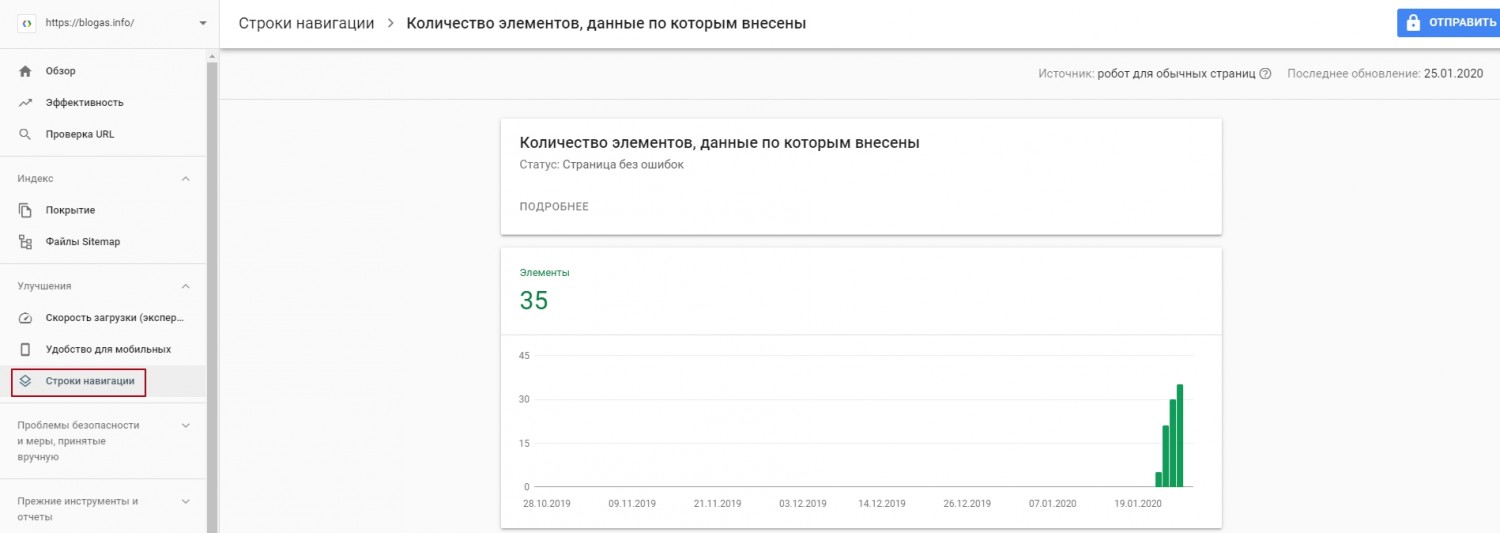
По мере индексации данной разметки у вас на сайте роботом гугла вы в вебмастере сможете наблюдать сам процесс и количество добавленных материалов с разметкой в отдельном разделе под названием Строки навигации.
Оцените полезность материала!
Лицензия: CC BY-SA 4.0
Автор: Юрий Герук


Комментарии