В сегодняшнем материале пойдет речь об установке на сайт uCoz более новой версии редактора, а именно CKEditor 4. Редактор прекрасно работает на сайтах uCoz и сейчас, мы немного обновим системную версию и дополним новым функционалом. Мы своими руками можем ее обновить не прикладывая огромных усилий.
Что нужно выполнить для установки CKEditor 4
- Первое и основное, вам нужно перейти на официальный сайт редактора - сюда.
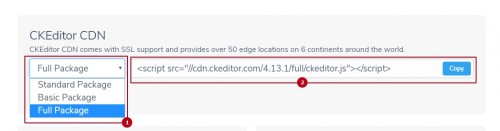
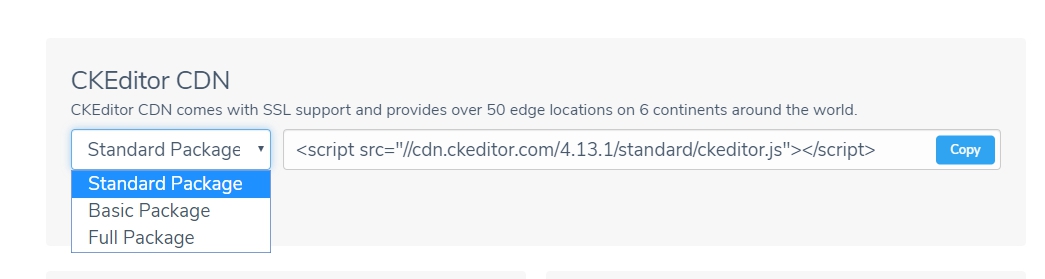
- Далее нужно выбрать какую версию редактора вы хотите установить. Basic Package (базовая), Standard Package (стандартная), Full Package (полная).
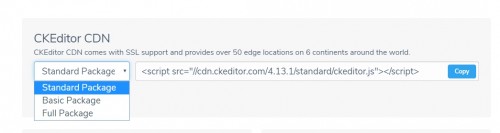
- В зависимости от того какую версию вы выберете, будет изменяться напротив скрипт редактора для установки на ваш сайт.
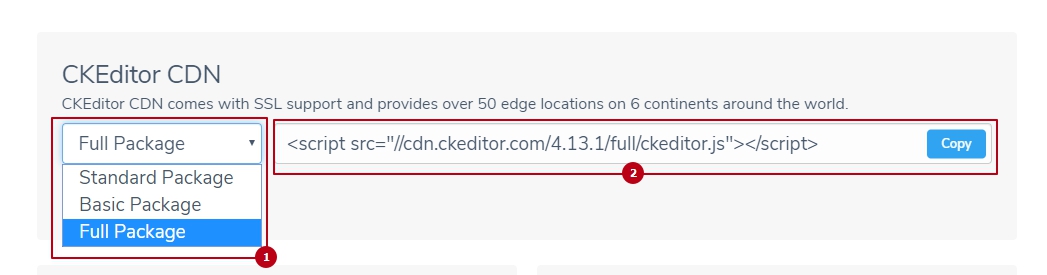
Установка редактора CKEditor 4
После того как вы выбрали нужную вам версию редактора Basic Package (базовая), Standard Package (стандартная), Full Package (полная), вам нужно перейти в шаблон страницы добавления и редактирования каждого модуля где хотите установить обновленный редактор.
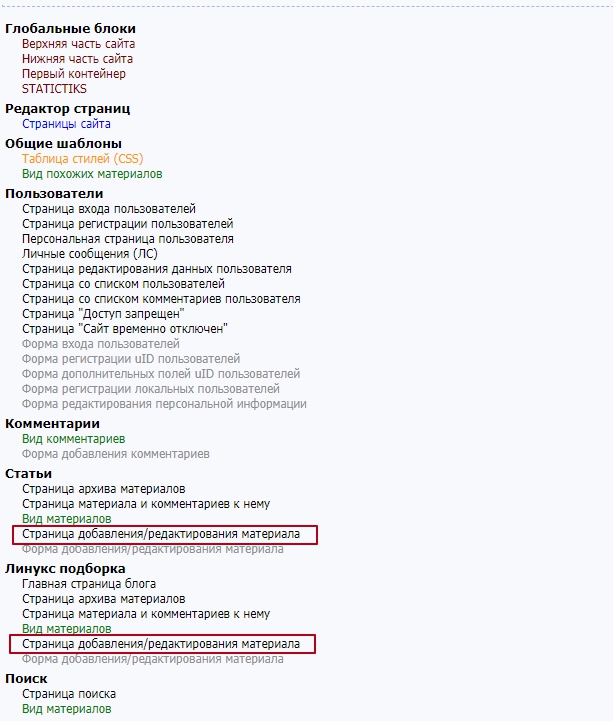
Далее в блоке head, перед закрывающим тегом </head>:
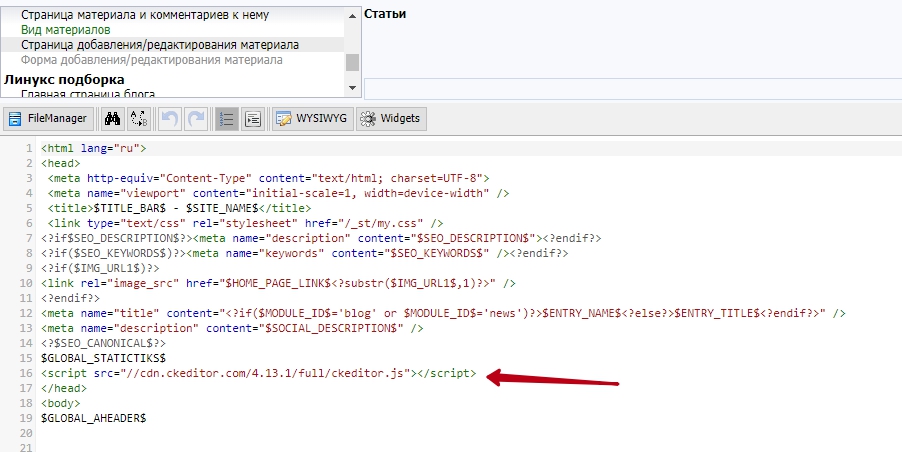
Вставить скрипт версии редактора которую вы выбрали:
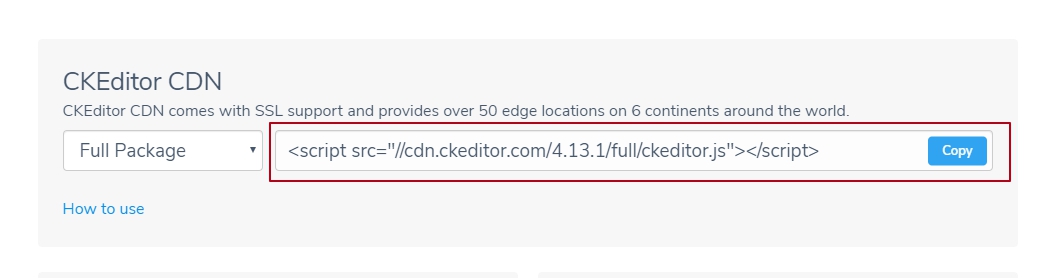
После этого сохраняем изменения, готово.
Проверяем результаты установки редактора CKEditor 4
После установки редактора как описано по пунктам выше, откройте страницу добавления материала в том модуле где вы установили скрипт. Я например установил в модуле "Новости", который у меня переименован в "Статьи", далее смотрим, что у нас в итоге получилось:
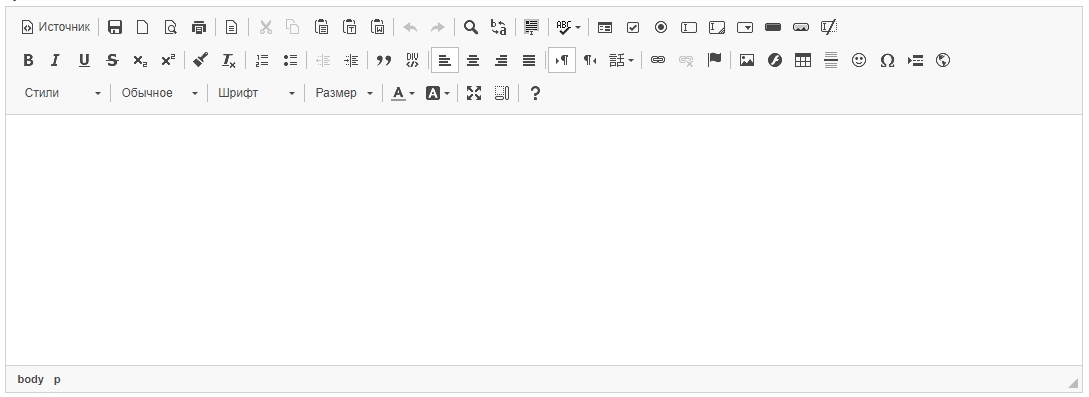
Как видите, отлично смотрится, и главное, что все работает корректно и без ошибок. Пользуйтесь, по результатам использования отпишитесь в комментариях, понравилась ли вам обновленная версия или нет. Версия CKEditor 5 пока не подходит для сайтов uCoz так как ее нужно дорабатывать чтобы она завелась и корректно работала.
Оцените полезность материала!
Лицензия: CC BY-SA 4.0
Автор: Юрий Герук


Комментарии